ตารางสรุปการใช้งานทั้ง 4 ฝ่ายในโรงพิมพ์
PimOps ออกแบบให้แต่ละฝ่ายเห็นเฉพาะหน้าที่ของตัวเอง ใช้งานง่ายผ่านเว็บออฟฟิศและแอป LINE ของโรงพิมพ์:
| ขั้นตอน / ผู้ใช้งาน | ใช้งานที่ไหน? | สิ่งที่ทำในระบบ | ประโยชน์ที่โรงพิมพ์ได้รับ |
|---|---|---|---|
| 🏭 ขั้นที่ 1: ฝ่ายออฟฟิศ | เว็บ app.pim-ops.com | เปิดใบสั่งงาน, ติ๊กเลือกขั้นตอนของงานนั้น, พิมพ์ใบ QR แปะพาเลท | ใบงานไม่หายหน้าแท่น คำนวณ % งานเสร็จแม่นยำตามขั้นตอนจริง |
| 👤 ขั้นที่ 2: ลูกค้าสั่งพิมพ์ | ลิงก์ในแอป LINE | ซูมตรวจใบปรู๊ฟสี, กดยืนยันแบบพิมพ์ (Approve), เช็กสถานะงาน | มีหลักฐานเวลาอนุมัติชัดเจน ลดข้อพิพาทเรื่องพิมพ์ผิดสี/ผิดแบบ |
| 🔧 ขั้นที่ 3: ช่างหน้าแท่น | แอป LINE บนมือถือช่าง | สแกน QR กดเปลี่ยนสถานะ, ถ่ายรูปใบจดยอดส่งใน LINE, ค้นหาบล็อกไดคัท | ช่างไม่ต้องลงแอปใหม่ AI อ่านยอดผลิตดี/เสียเข้าตารางอัตโนมัติ |
| 👑 ขั้นที่ 4: เถ้าแก่ / เจ้าของ | แอป LINE บนมือถือเถ้าแก่ | ดู Dashboard ยอดผลิตสด และรับการ์ดแจ้งเตือนเมื่อกระดาษเสียเกินเกณฑ์ | รู้ตัวทันทีเมื่อกระดาษเสียพุ่งหน้าแท่น สั่งเบรกก่อนขาดทุนบานปลาย |
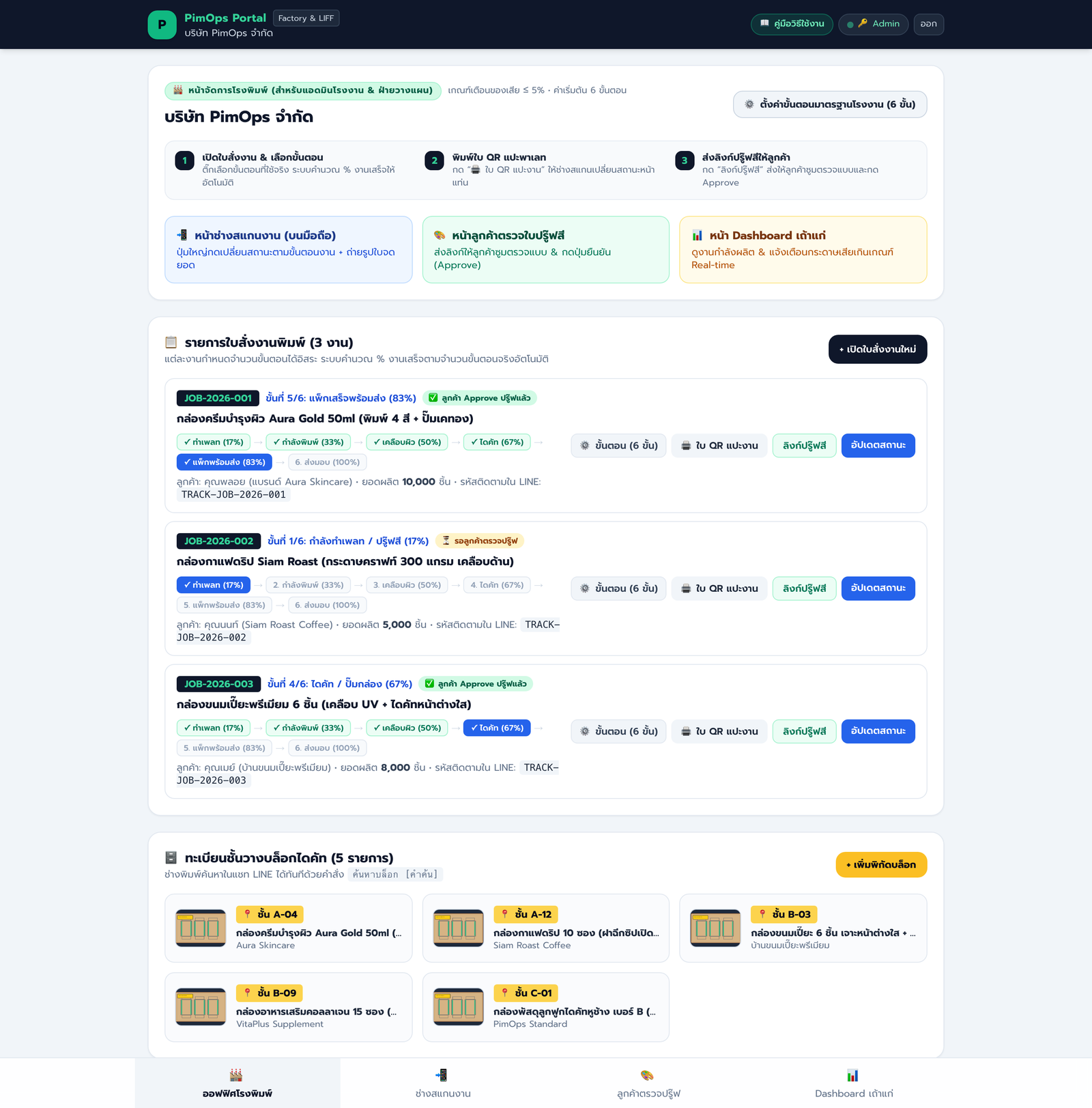
ตั้งค่าขั้นตอนโรงงาน เปิดใบสั่งงานใหม่ และพิมพ์ใบ QR แปะพาเลท
เริ่มต้นที่ฝ่ายออฟฟิศหรือผู้วางแผนการผลิต ใช้หน้าเว็บนี้สำหรับตั้งค่าขั้นตอนมาตรฐานของโรงงาน เปิดใบสั่งงานใหม่โดยเลือกจำนวนขั้นตอนตามประเภทงานจริง และพิมพ์ใบปะหน้าพาเลทที่มี QR Code
กดปุ่ม '⚙️ ตั้งค่าขั้นตอนมาตรฐานโรงงาน' ด้านขวาบน เพื่อกำหนดเกณฑ์เตือนกระดาษเสีย (เช่น 5.0%) และเลือกขั้นตอนการผลิตเริ่มต้นที่ใช้บ่อยในโรงพิมพ์ของคุณ
กรอกรหัสงาน (เช่น JOB-2026-004), ชื่อลูกค้า, รายละเอียดงานพิมพ์ และยอดผลิต จากนั้นคลิกเลือกขั้นตอนของงานนี้ (เช่น งานกล่องครบวงจร 6 ขั้น หรืองานใบปลิว 4 ขั้น) ระบบจะคำนวณ % ของแต่ละขั้นให้อัตโนมัติทันที
กดปุ่ม '🖨️ ใบ QR แปะงาน' ในแถวใบสั่งงาน ระบบจะสร้างบัตรใบสั่งงานพร้อม QR Code ขนาดใหญ่และรหัสติดตามงานสำหรับสั่งพิมพ์แปะพาเลทได้ทันที
กรอกรหัสชั้นวาง (เช่น A-04, B-12) และชื่อกล่องเก็บไว้ เพื่อให้ช่างหน้าแท่นพิมพ์ค้นหาพิกัดบล็อกจากในแชท LINE ได้เองภายใน 3 วินาที
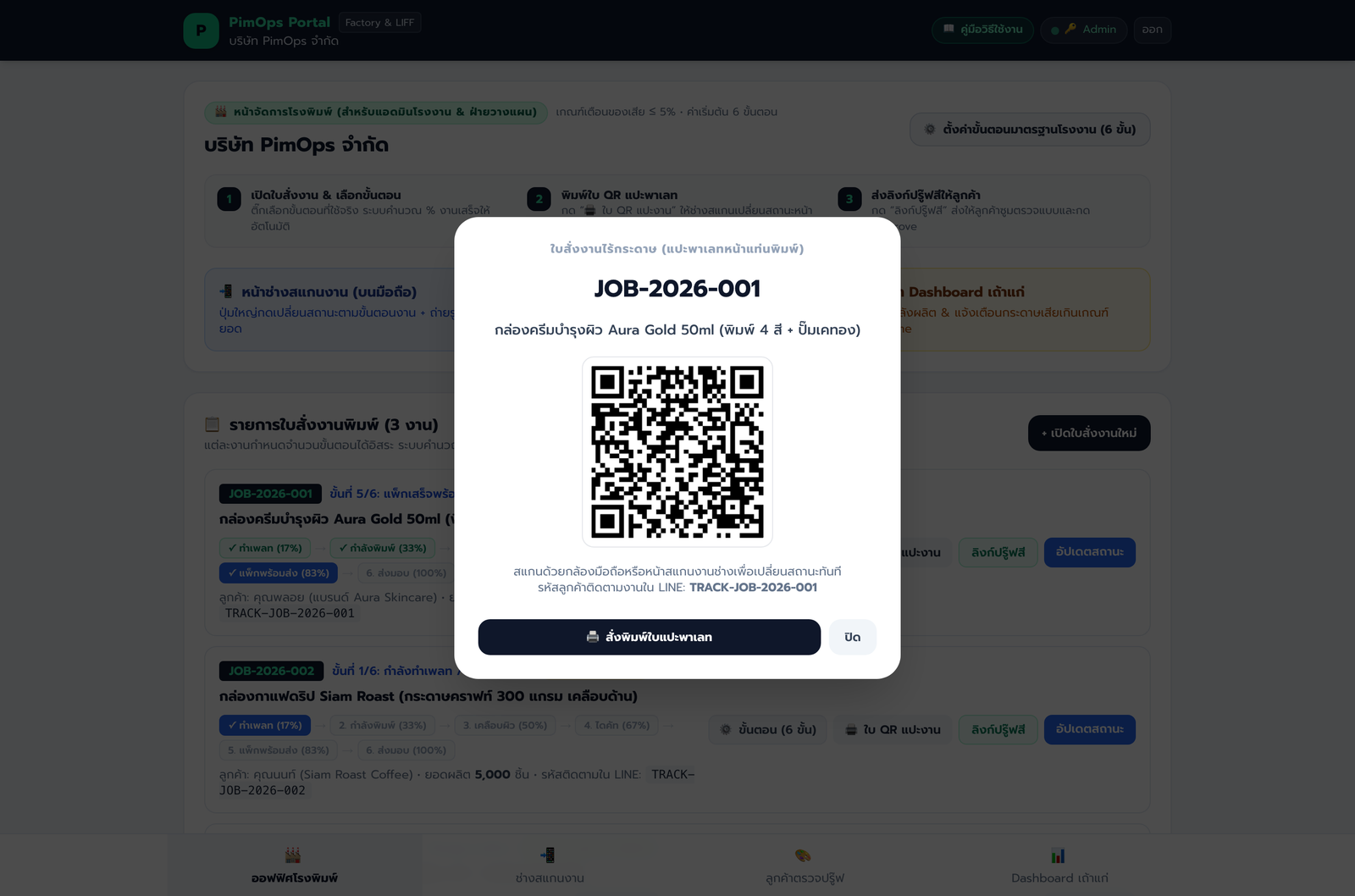
- หากใบสั่งงานไหนมีการเปลี่ยนสเปกกลางคัน (เช่น ลูกค้าเพิ่มเคลือบเงา) สามารถกดปุ่ม '⚙️ ขั้นตอน (N ขั้น)' ที่แถวใบงานเพื่อปรับขั้นตอนและคำนวณ % ใหม่ได้ตลอดเวลา
ลูกค้าซูมตรวจใบปรู๊ฟสี กดยืนยันแบบพิมพ์ (Approve) และติดตามงานใน LINE
เมื่อฝ่ายศิลป์ทำไฟล์ปรู๊ฟเสร็จ ออฟฟิศเพียงส่งลิงก์ปรู๊ฟสีให้ลูกค้าทาง LINE เพื่อให้ลูกค้าตรวจสอบและกดยืนยันก่อนส่งทำเพลทพิมพ์จริง
ลูกค้าคลิกลิงก์ที่โรงพิมพ์ส่งให้ จะเห็นข้อมูลใบสั่งงานและรูปใบปรู๊ฟความละเอียดสูง สามารถแตะขยายเต็มจอเพื่อตรวจตัวอักษร แถบสี และเส้นไดคัท
เมื่อตรวจสอบถูกต้องแล้ว ลูกค้าติ๊กยืนยันทั้ง 2 ช่องและกดปุ่มสีเขียว ระบบจะบันทึกเวลาอนุมัติลงฐานข้อมูลและแจ้งเตือนโรงพิมพ์ทันที
ลูกค้าพิมพ์เช่น 'TRACK-JOB-2026-001' ในแชท LINE ของโรงพิมพ์ ระบบจะผูกบัญชีและส่งการ์ดหลอดความคืบหน้าให้ทุกครั้งที่งานขยับขั้นตอน
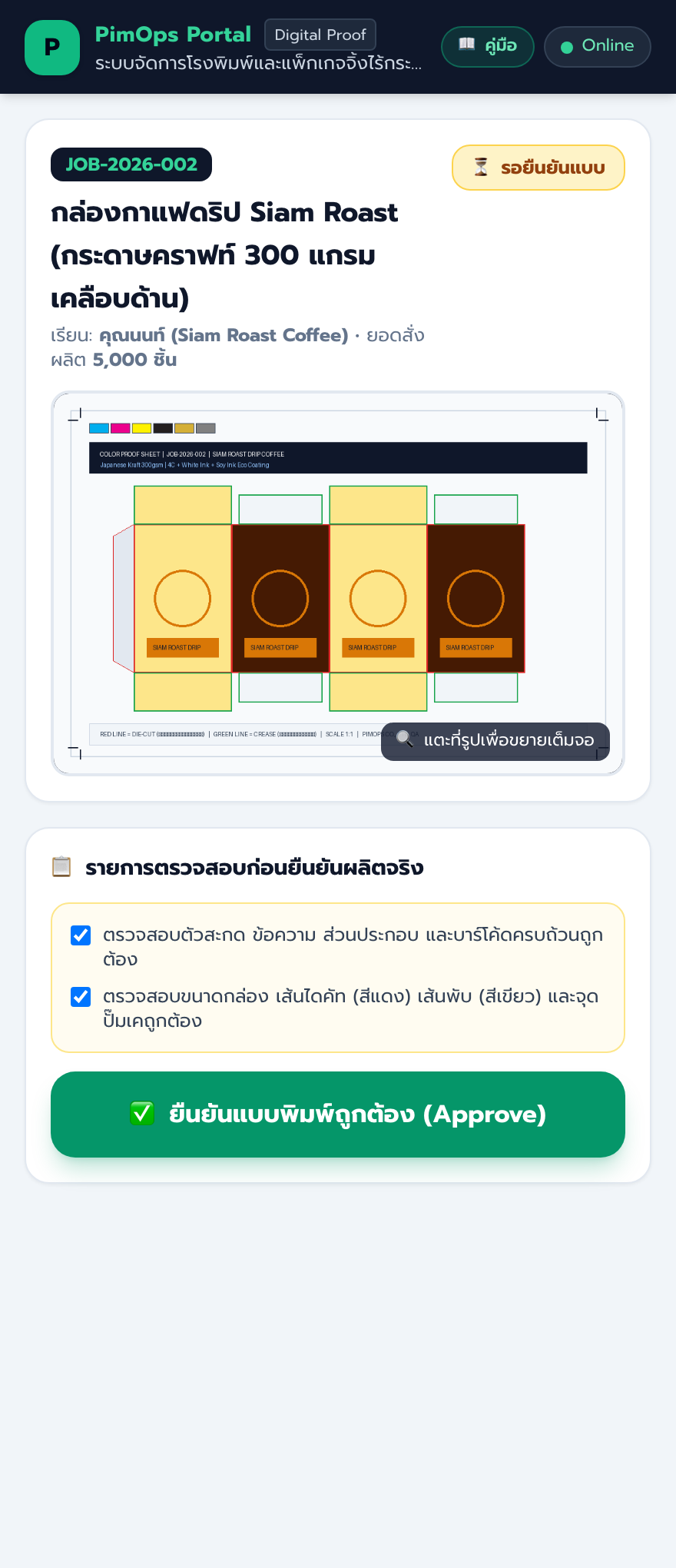
- หน้าจอของลูกค้าจะเห็นเฉพาะใบปรู๊ฟและสถานะงานของตัวเองเท่านั้น ไม่มีปุ่มหรือข้อมูลภายในโรงพิมพ์แสดงขึ้นมา
ช่างสแกน QR กดอัปเดตสถานะตามขั้นตอนงาน และถ่ายรูปใบจดยอดส่งเข้า LINE
ออกแบบมาให้ช่างหน้าแท่นใช้งานง่ายที่สุดโดยไม่ต้องโหลดแอปใหม่และไม่ต้องพิมพ์ตัวเลขยาวๆ ใช้แค่การกดปุ่มขนาดใหญ่และถ่ายรูปส่งใน LINE
เมื่อพาเลทกระดาษมาถึงแท่นพิมพ์ ช่างกดปุ่มสแกน QR ระบบจะดึงข้อมูลใบสั่งงานนั้นขึ้นมาพร้อมแสดงเฉพาะปุ่มขั้นตอนที่งานนั้นต้องทำจริง
แตะเลือกขั้นตอนที่กำลังทำ (เช่น ขั้นที่ 2: กำลังพิมพ์) ระบบจะคำนวณ % ความคืบหน้าตามจำนวนขั้นตอนของงานนั้นและส่งการ์ดแจ้งลูกค้าทาง LINE อัตโนมัติ
เมื่อเดินงานเสร็จ ช่างเพียงถ่ายรูปใบจดยอดหน้าแท่นส่งเข้าห้องแชท LINE ระบบ AI จะอ่านรหัสงาน ยอดผลิตดี และจำนวนกระดาษเสีย บันทึกลงระบบให้ทันที
ต้องการใช้บล็อกตัวไหน พิมพ์ในแชท LINE ว่า 'ค้นหาบล็อก ครีม' หรือ 'ค้นหาบล็อก A-04' บอทจะตอบรหัสชั้นวางพร้อมรูปถ่ายบล็อกทันที
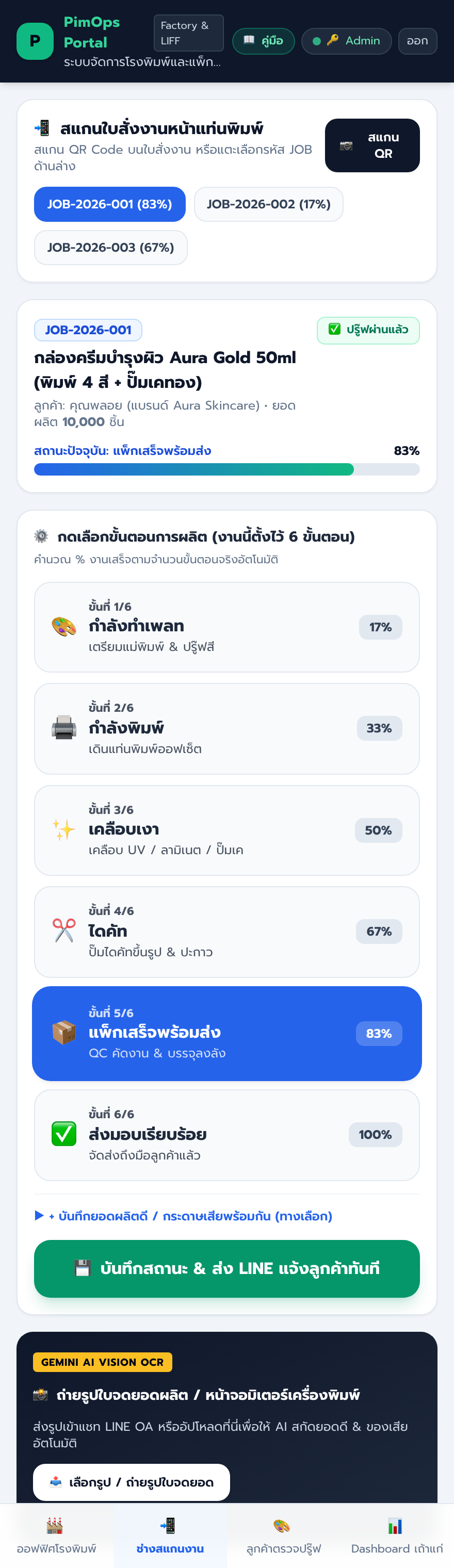
- พนักงานช่างเข้าใช้งานครั้งแรกได้ง่ายๆ เพียงพิมพ์รหัสเชิญ JOIN-XXXXXX ที่ได้รับจากเจ้าของโรงงานลงในแชท LINE
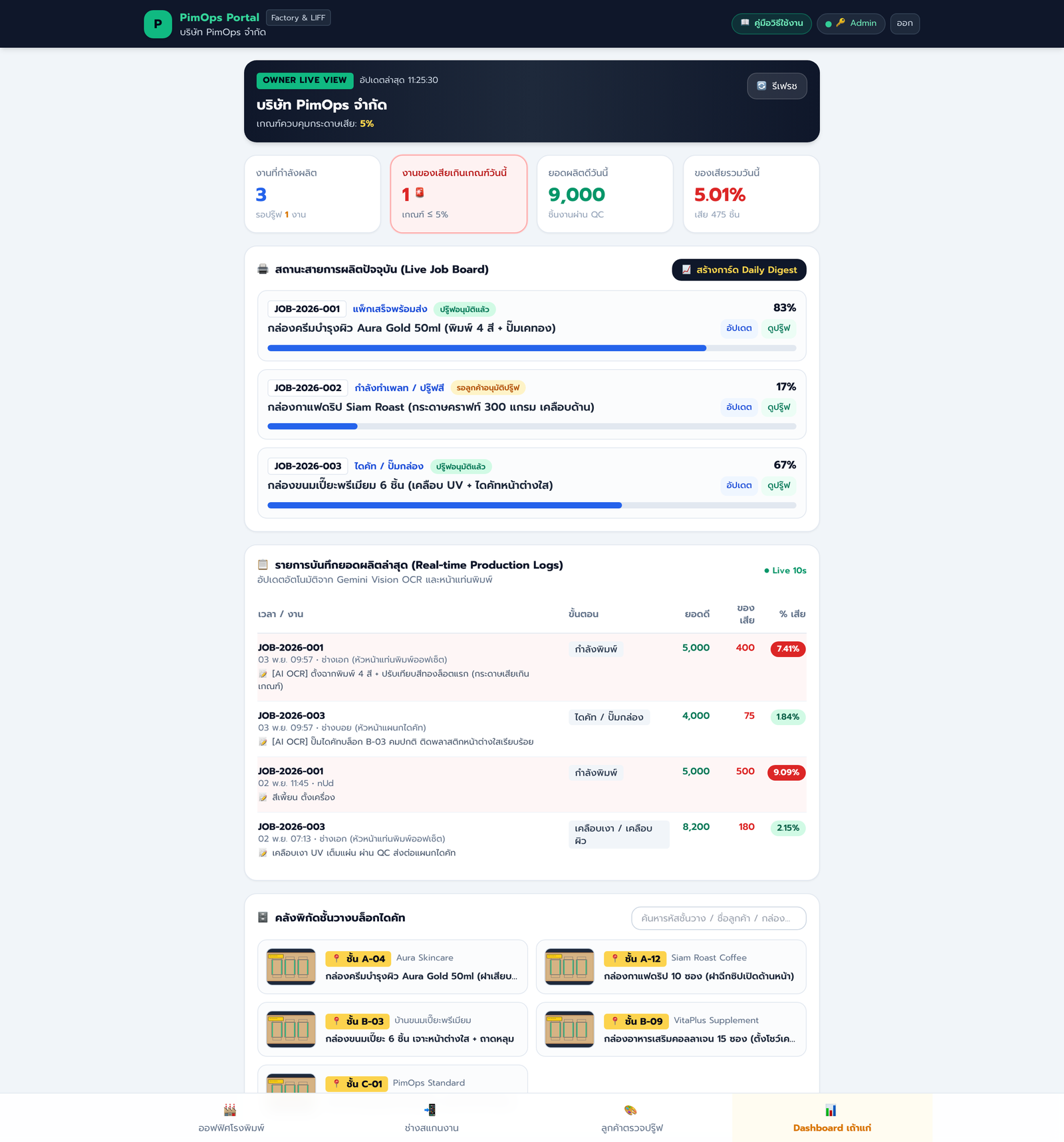
เถ้าแก่ดู Dashboard ยอดผลิตสด รับแจ้งเตือนกระดาษเสีย และจัดการทีมช่าง
เจ้าของโรงงานสามารถติดตามสถานะงานทุกใบและควบคุมต้นทุนกระดาษเสียได้จากมือถือตลอด 24 ชม. แม้ไม่ได้อยู่เฝ้าหน้าแท่นพิมพ์
หากมีงานไหนที่ยอดกระดาษเสีย (Waste) เกินเกณฑ์ที่ตั้งไว้ (เช่น เกิน 5.0%) บอทจะส่งการ์ดแจ้งเตือนสีแดงพร้อมระบุรหัสงานและจำนวนที่เสียเข้า LINE เถ้าแก่ทันที
กดปุ่ม 'Dashboard เถ้าแก่' บนเมนู LINE เพื่อดูจำนวนงานกำลังผลิต ยอดผลิตดีวันนี้ % ของเสียรวม และตารางประวัติภาพถ่ายใบจดยอดจากทุกแท่นพิมพ์
พิมพ์ 'สรุปวันนี้' ในแชท LINE เพื่อรับการ์ดสรุปผลงานทั้งวัน หรือพิมพ์ 'เชิญช่าง' เพื่อออกรหัส JOIN-XXXXXX ส่งให้ลูกน้องใหม่เข้าทีมได้ทันที
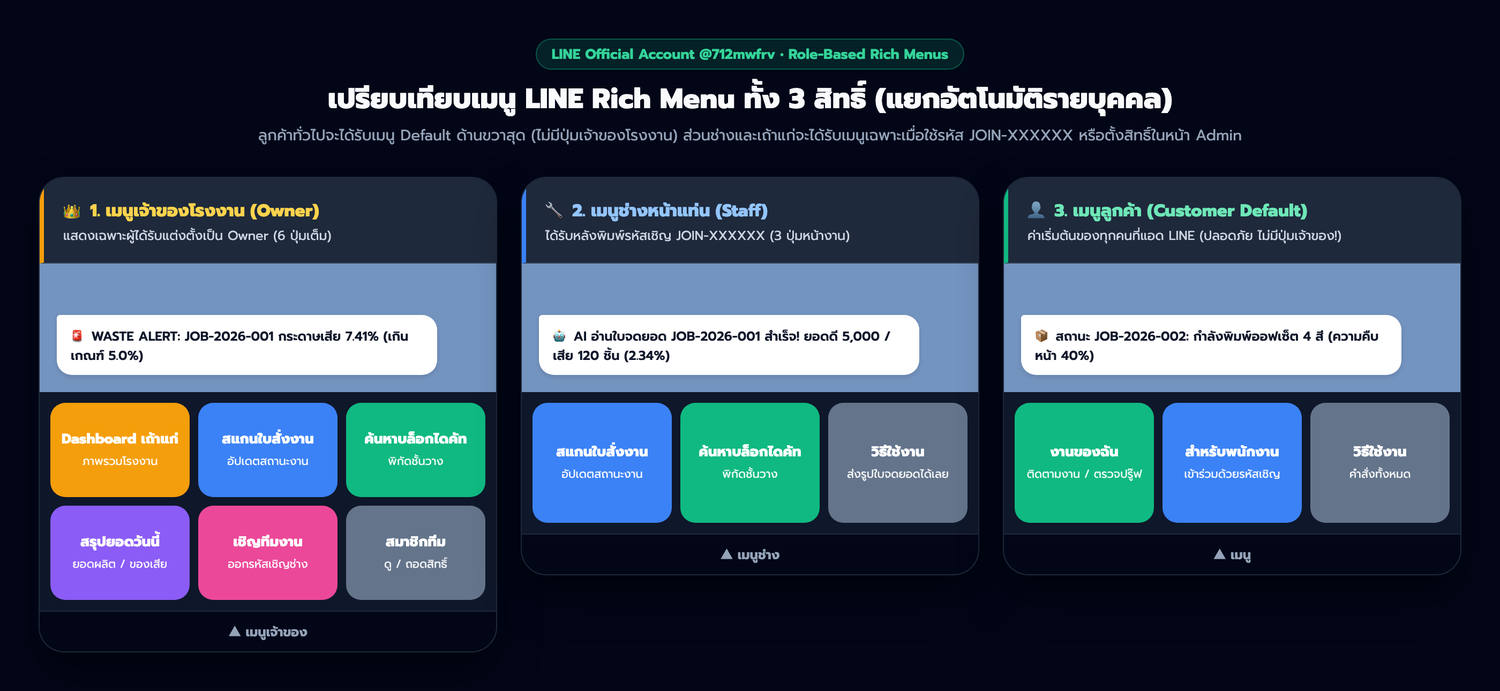
- ระบบแยกเมนู LINE ตามตำแหน่งอัตโนมัติ: เถ้าแก่เห็นเมนูบริหาร 6 ปุ่ม, ช่างเห็นเมนูหน้างาน 3 ปุ่ม และลูกค้าเห็นเฉพาะเมนูติดตามงานของตัวเอง
รวมคำสั่งพิมพ์คุยในแชท LINE OA ของโรงพิมพ์
นอกจากการกดปุ่มบนเมนูใน LINE แล้ว ทั้งลูกค้า ช่าง และเถ้าแก่สามารถพิมพ์คำสั่งลัดหรือส่งรูปในห้องแชทได้ทันที:
| คำสั่งในแชท LINE | ตัวอย่างที่พิมพ์จริง | สำหรับใคร | ผลลัพธ์ที่ได้ |
|---|---|---|---|
| TRACK-[รหัสใบสั่งงาน] | TRACK-JOB-2026-002 | ลูกค้าสั่งพิมพ์ | ผูกบัญชีติดตามงานและรับการ์ดแสดงหลอดความคืบหน้า (% งานเสร็จ) |
| ปรู๊ฟสี | ปรู๊ฟสี | ลูกค้าสั่งพิมพ์ | รับลิงก์เปิดหน้าซูมตรวจและกดยืนยันใบปรู๊ฟสีออนไลน์ |
| [ส่งรูปถ่ายใบจดยอด] | (ถ่ายรูปใบจดยอดส่งเข้าแชท LINE) | ช่างหน้าแท่น | AI อ่านรหัสงาน ยอดดี ยอดเสีย บันทึกลงระบบและเตือนเถ้าแก่หากเสียเกินเกณฑ์ |
| ค้นหาบล็อก [ชื่อกล่อง/รหัสชั้น] | ค้นหาบล็อก ครีม หรือ ค้นหาบล็อก A-04 | ช่างหน้าแท่น | บอทตอบพิกัดชั้นวางบล็อกไดคัทพร้อมรูปถ่ายบล็อกทันที |
| JOIN-[รหัสเชิญ 6 หลัก] | JOIN-A8K2M9 | ช่างหน้าแท่น | ใช้รหัสเชิญเพื่อเปิดเมนูสำหรับช่างหน้าแท่นใน LINE (ทำครั้งเดียวตอนเริ่มงาน) |
| สรุปวันนี้ | สรุปวันนี้ | เจ้าของโรงงาน (เถ้าแก่) | รับการ์ดสรุปยอดผลิตรวม ยอดกระดาษเสียรวม และจำนวนงานที่มีปัญหาประจำวัน |
| เชิญช่าง / สมาชิก | เชิญช่าง | เจ้าของโรงงาน (เถ้าแก่) | ออกรหัสเชิญช่างใหม่เข้าทีม หรือตรวจสอบรายชื่อพนักงานทั้งหมดจากในแชท LINE |
ทีมงานของเราพร้อมช่วยเซ็ตอัป LINE OA และตั้งค่าขั้นตอนโรงงานให้พร้อมใช้งานทันที
ติดต่อสอบถามแพ็กเกจ ขอดูเดโมสด หรือปรึกษาการปรับขั้นตอนให้เข้ากับโรงพิมพ์ของคุณได้ที่: